تدريب موديول المستودعات والمواد في ERPNext
هذه الصفحة هي مرجع تدريبي عملي لموديول المستودعات والمواد (Stock & Items) في ERPNext، مخصّصة لمتدربي NEXTFUTURE لشرح تعريف المستودعات والمواد، وحدات القياس، الباركود، الباتشات، وحركات المخزون الأساسية خطوة بخطوة.
يركّز هذا الدليل على التطبيق العملي داخل النظام مع ربط كل خطوة بتأثيرها على التقارير والمحاسبة.
1. مقدمة عن موديول المستودعات والمواد في ERPNext
موديول المستودعات والمواد في ERPNext هو الأساس لجميع الحركات التي تتعلق بالمخزون، سواء كانت عمليات شراء أو بيع أو تصنيع أو نقل بين المستودعات. أي خطأ في إعداد المواد أو هيكل المستودعات ينعكس مباشرة على التقارير المالية، وتكاليف البضاعة، ونتائج التصنيع.
- تعريف هيكل المستودعات (Warehouse Tree) بما يناسب الشركة.
- إنشاء مجموعات المواد (Item Groups) وتنظيم الأصناف حسب النوع أو النشاط.
- إعداد وحدات القياس (UOM) والعلاقات بينها (قطعة – كرتونة – كغم…إلخ).
- تعريف مواد جديدة مع الصورة والباركود وخصائص الباتش.
- ربط المادة بالحسابات والضرائب المناسبة (من ناحية المحاسبة والضريبة).
- تنفيذ حركات مخزون أساسية: إدخال رصيد أول المدة، نقل بين المستودعات، إخراج تالف أو فاقد.
- استخدام تقارير المخزون لمراجعة أرصدة المواد والتأكد من دقة بيانات المستودع.
الشرح في هذه الصفحة موجّه للمستخدم النهائي (Storekeeper / Inventory Controller / Accountant)، ويمكن استخدامه كمادة تدريبية جاهزة داخل الشركة مع بيئة تدريبية على ERPNext.
2. نظرة عامة على دورة المخزون في ERPNext
قبل الدخول في تفاصيل الشاشات، نحتاج أن نفهم منطق المخزون في ERPNext:
- أولاً: إعداد هيكل المستودعات (Warehouses).
- ثانيًا: إعداد مجموعات المواد وخصائصها العامة (Item Groups).
- ثالثًا: تعريف المواد (Items) مع وحدات القياس، الضرائب، الباركود، الباتشات…إلخ.
- رابعًا: تنفيذ حركات المخزون اليومية (Stock Entry / Stock Reconciliation).
- خامسًا: مراجعة التقارير (Stock Ledger / Stock Balance).
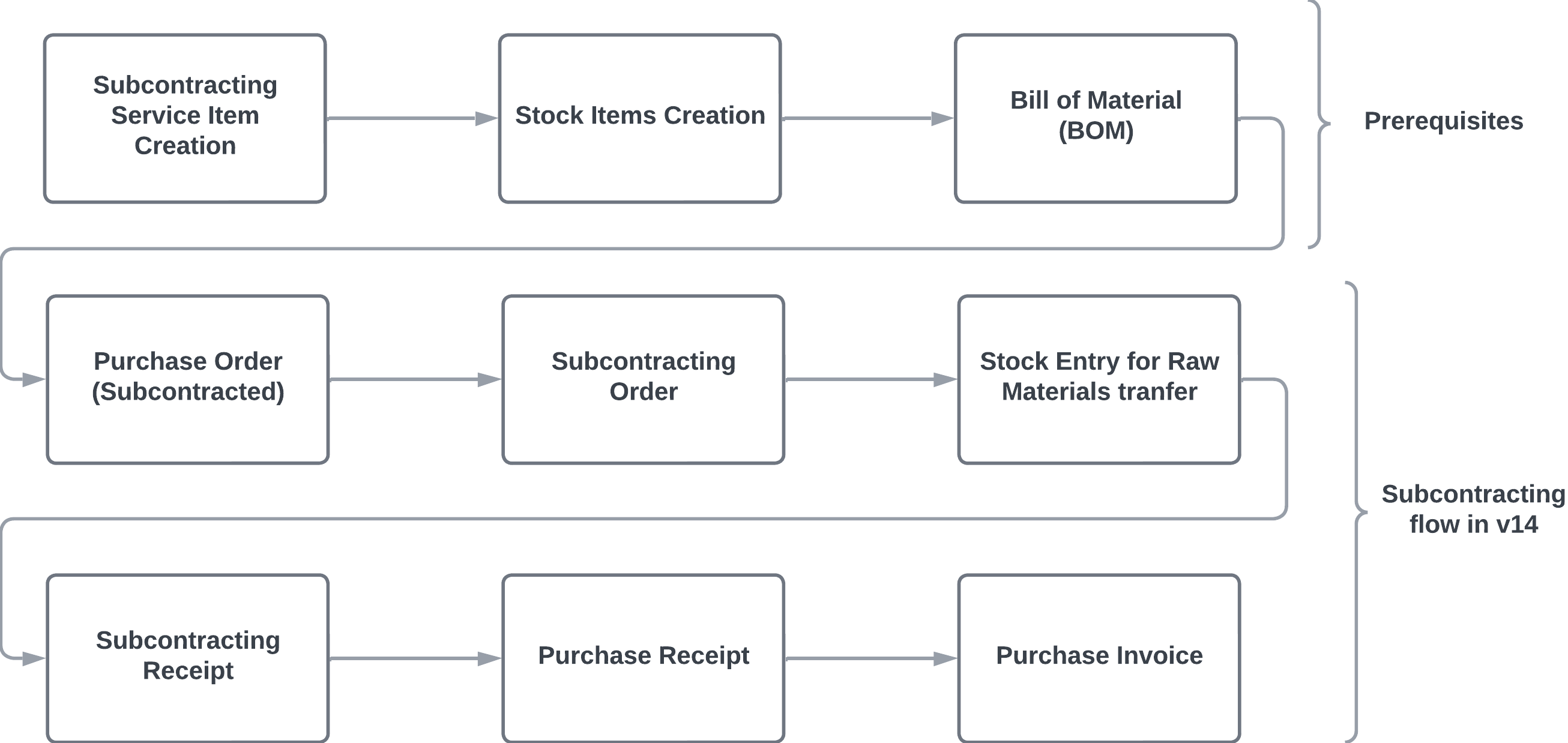
خلال الجلسات العملية يُنصح أن يعمل المتدرب على شركة تجريبية (Test Company) بحيث يمكنه تجربة جميع الحركات دون القلق على بيانات الشركة الحقيقية.
3. إعداد هيكل المستودعات (Warehouse Tree)
المستودع في ERPNext هو المكان الذي تُخزَّن فيه المواد فعليًا أو اعتباريًا (مستودع رئيسي، فرع، معرض، مخزن تالف… إلخ). يتم عرض المستودعات في شكل شجرة.
3.1 الوصول إلى شجرة المستودعات
من القائمة الرئيسية:
Stock > Warehouses أو من البحث السريع: اكتب Warehouse.
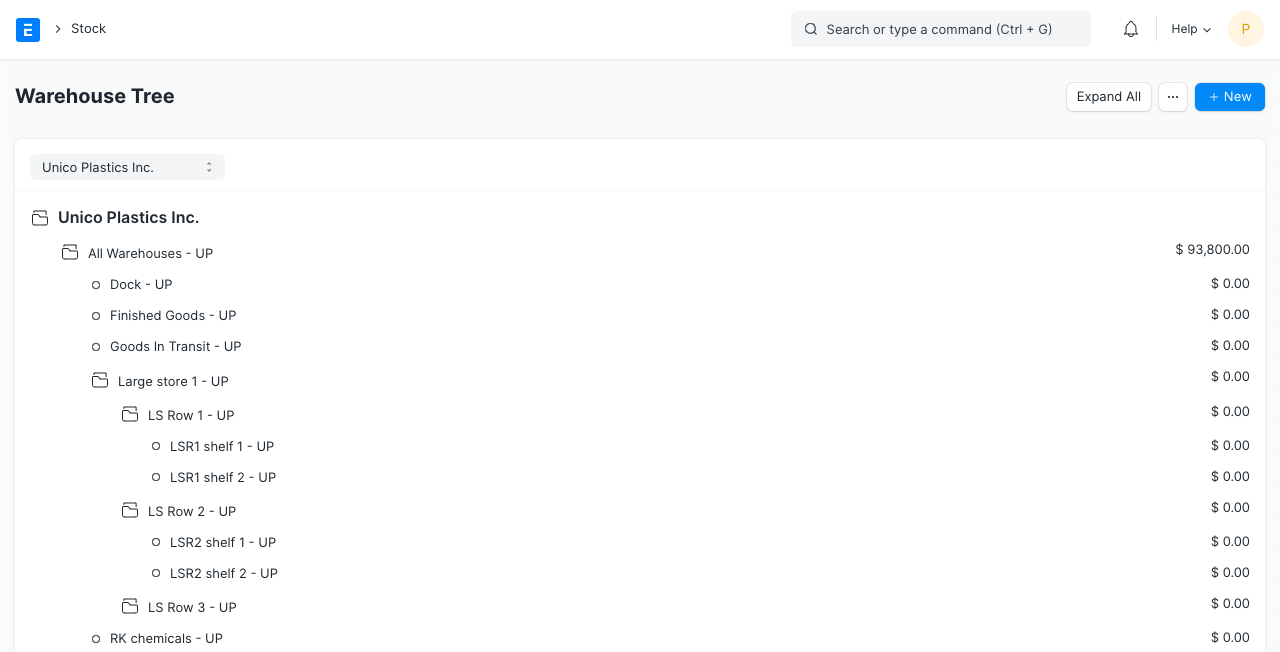
3.2 إنشاء مستودع جديد – خطوات عملية
- اضغط على New من شاشة المستودعات.
- أدخل اسم المستودع مثل: Main Store – Amman أو مستودع التالف.
- اختر الشركة المرتبطة بالمستودع (لبيئات متعددة الشركات).
- حدد Parent Warehouse إن كان المستودع فرعيًا.
- يمكن تحديد Warehouse Type (مثل: Stores / Finished Goods / Scrap).
- احفظ المستودع، ليظهر ضمن شجرة المستودعات.
حافظ على هيكل بسيط وواضح للمستودعات (رئيسي – فروع – تالف – تحت التصنيع…) بحيث يسهل على فريقك اختيار المستودع الصحيح عند كل حركة.
4. تعريف مجموعات المواد (Item Groups)
مجموعات المواد تساعد على تنظيم الأصناف في تصنيفات واضحة (مواد خام، مواد تعبئة، منتجات نهائية، خدمات… إلخ) ويمكن أيضًا استخدامها لربط حسابات افتراضية أو قوالب ضرائب.
4.1 الوصول إلى Item Group
من القائمة: Stock > Items > Item Group
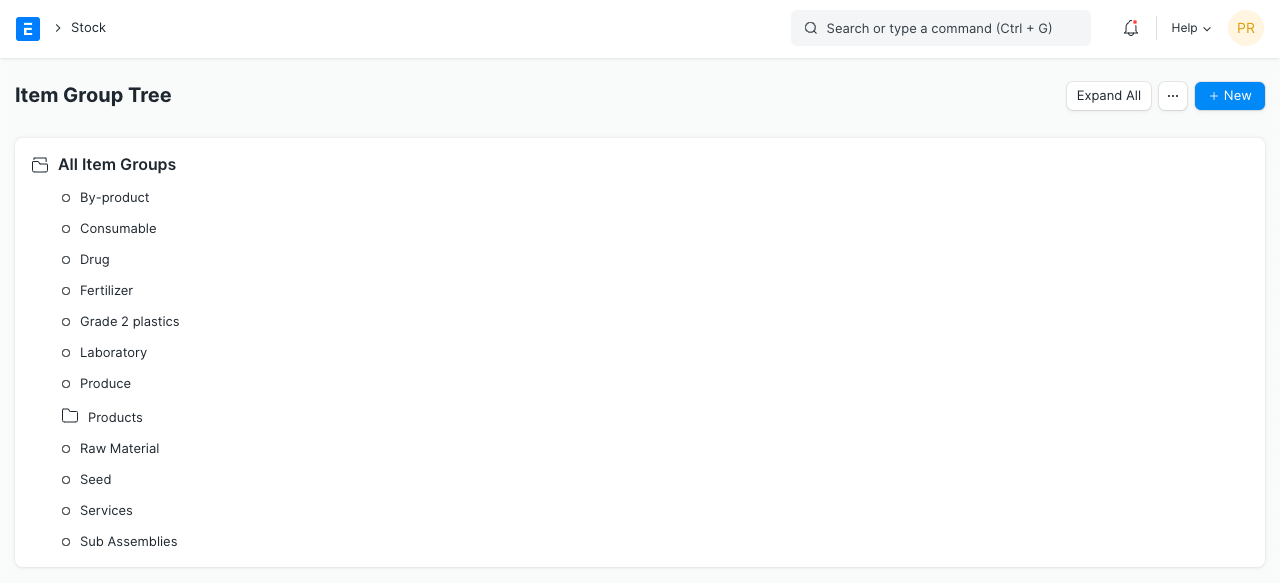
4.2 خطوات إنشاء مجموعة مواد جديدة
- اضغط New داخل Item Group.
- أدخل اسم المجموعة مثل: مواد خام أو منتجات نهائية.
- اختر Parent Item Group إذا كانت فرعية.
- يمكنك – بالتعاون مع المحاسب – ضبط Default Income / Expense Accounts من نفس الشاشة أو لاحقًا عبر إعدادات أخرى.
- احفظ المجموعة، ثم استخدمها لاحقًا عند تعريف الأصناف.
تجنّب إنشاء عدد كبير جدًّا من مجموعات المواد بدون حاجة فعلية؛ الأفضل أن تكون المجموعات رئيسية وواضحة.
5. وحدات القياس (UOM) في ERPNext
وحدات القياس مهمة جدًّا خصوصًا للشركات التي تبيع/تشتري نفس المادة بأكثر من وحدة (قطعة – كرتونة – كغم، إلخ).
5.1 مراجعة وحدات القياس
من القائمة: Stock > Settings > UOM

5.2 إعداد UOM متعددة لنفس المادة
عند تعريف المادة يمكن تحديد أكثر من وحدة قياس في جدول UOMs مع معامل التحويل بينهما (Conversion Factor).
- UOM الأساسي: Piece (عبوة).
- UOM إضافي: Box (كرتونة).
- Conversion Factor: كل 1 Box = 12 Pieces.
- بهذا يمكن للفواتير أن تتعامل مع نفس المادة إما بالكرتونة أو بالقطعة.
6. تعريف المواد (Item Master) في ERPNext
تعريف المادة (Item) هو قلب العمل في موديول المخزون. أي حركة مخزون أو فاتورة أو تصنيع تعتمد على إعداد صحيح للمادة.
6.1 الوصول إلى شاشة تعريف المادة
من القائمة: Stock > Items > Item
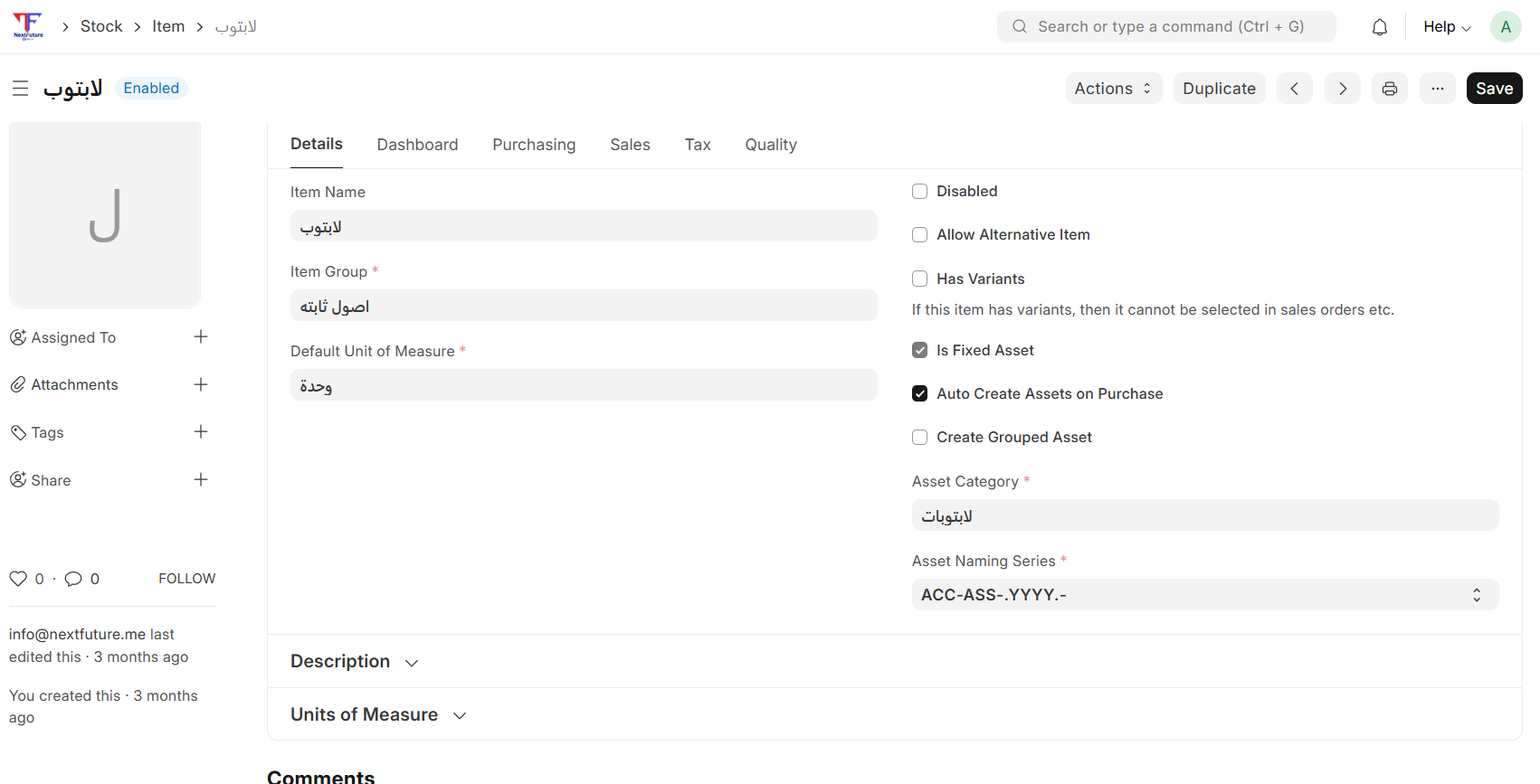
6.2 الحقول الأساسية في تعريف المادة
- Item Code: كود المادة، يمكن أن يكون كودًا رقميًا أو خليط أرقام وحروف.
- Item Name: اسم المادة الظاهر في الفواتير (يمكن أن يكون عربيًا).
- Item Group: المجموعة التي تنتمي لها المادة (مواد خام، منتجات نهائية… إلخ).
- Is Stock Item: يجب أن تكون مفعّلة للمواد المخزّنة (مواد خام / منتجات نهائية).
- Default UOM: وحدة القياس الأساسية مثل Piece, Kg, Box.
- Maintain Stock: إبقاؤها مفعّلة لمتابعة رصيد المخزون.
6.3 ربط المادة بالحسابات والضرائب
في تبويب Accounting داخل المادة، يمكن ربط حسابات افتراضية أو استخدام الإعدادات الافتراضية من Item Group:
- حساب المبيعات (Sales Account) – للمنتجات النهائية أو البضاعة المباعة.
- حساب تكلفة البضاعة المباعة (Cost of Goods Sold) – عادةً يضبط على مستوى الشركة أو المجموعة.
- حساب دخل/مصروف آخر إن كانت المادة تمثّل خدمة.
كما يمكن ربط Item Tax Template للمادة لتطبيق نسبة ضريبة محددة في الفواتير تلقائيًا.
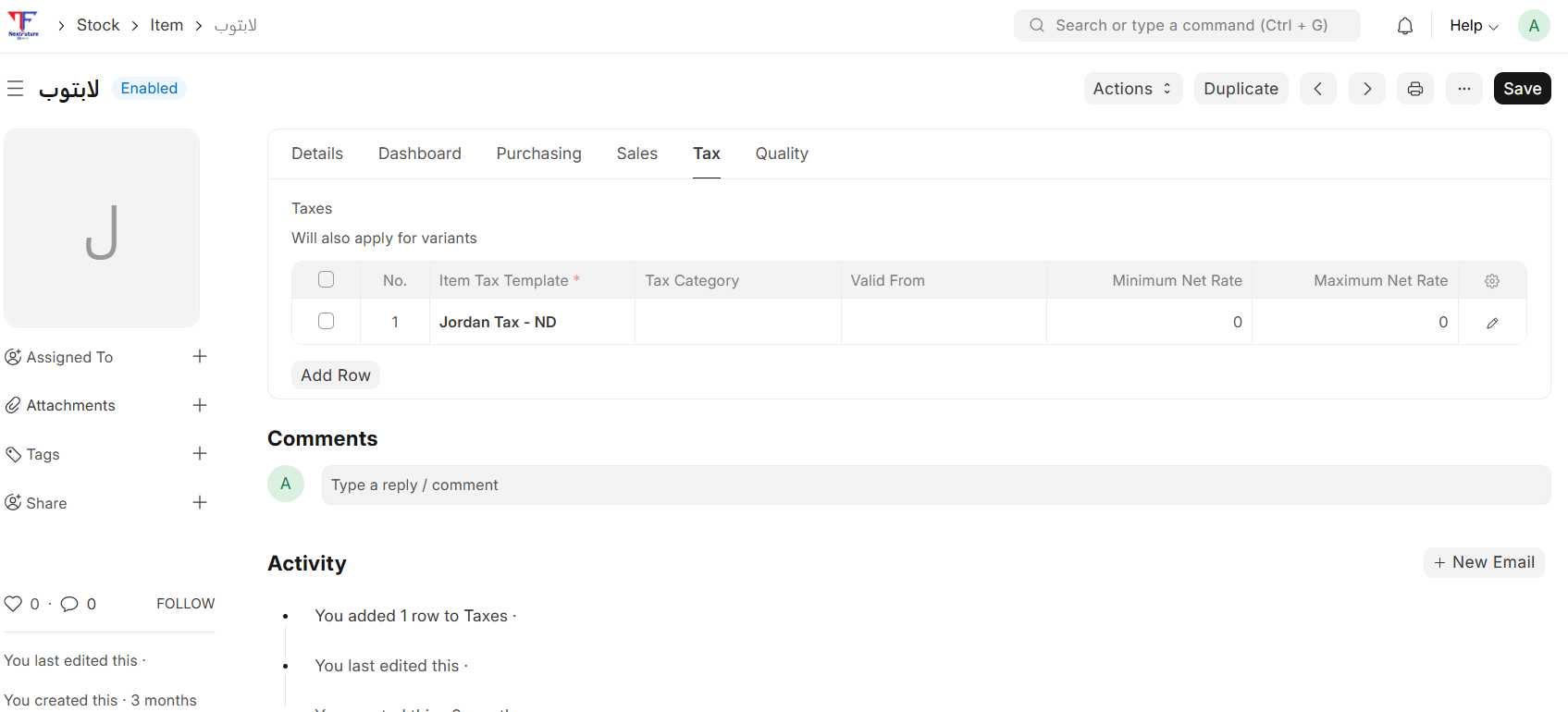
6.4 إضافة صورة للمنتج
من تبويب Image داخل المادة:
- اضغط على مربع تحميل الصورة.
- اختر صورة واضحة للمنتج (PNG أو JPG).
- بعد الحفظ ستظهر الصورة في شجرة المواد وفي بعض التقارير/الطباعة حسب التصميم.
6.5 إعداد الباركود (Barcode)
في تبويب Barcode:
- يمكن إضافة أكثر من باركود لنفس المادة.
- كل باركود يمكن ربطه بوحدة قياس معينة (قطعة – كرتونة).
- هذا مهم عند استخدام أجهزة قراءة الباركود في نقاط البيع أو المستودعات.
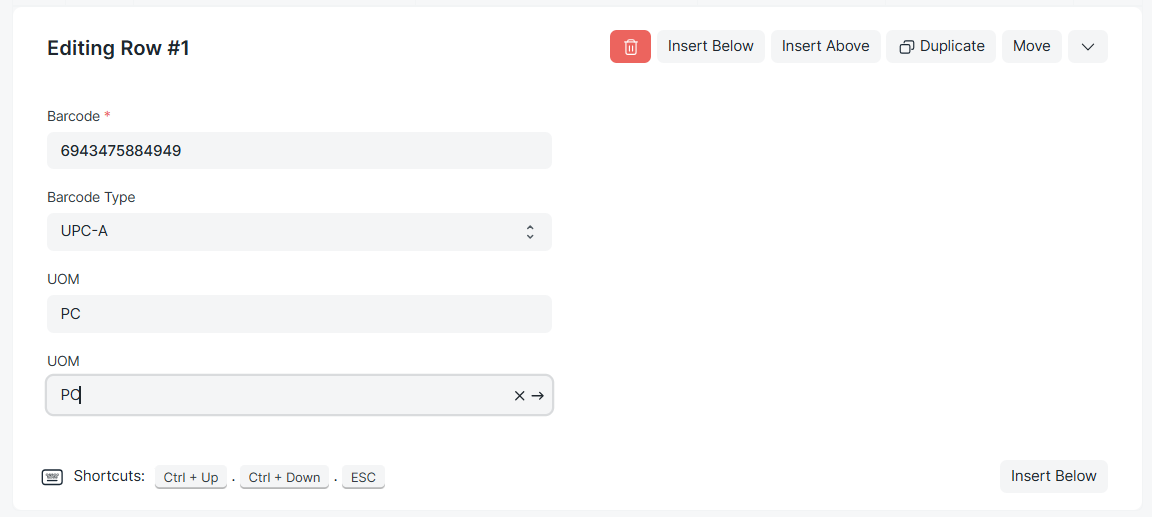
6.6 تفعيل الباتشات (Batch) للمادة
إذا كانت المادة تُدار برقم تشغيلة (Batch) مثل الأدوية أو الأغذية:
- فعّل خيار Has Batch No في إعداد المادة.
- يمكن أيضًا تفعيل Has Expiry Date إن كانت لها صلاحية.
- عند إدخال حركات المخزون سيطلب النظام إدخال أو اختيار رقم Batch.
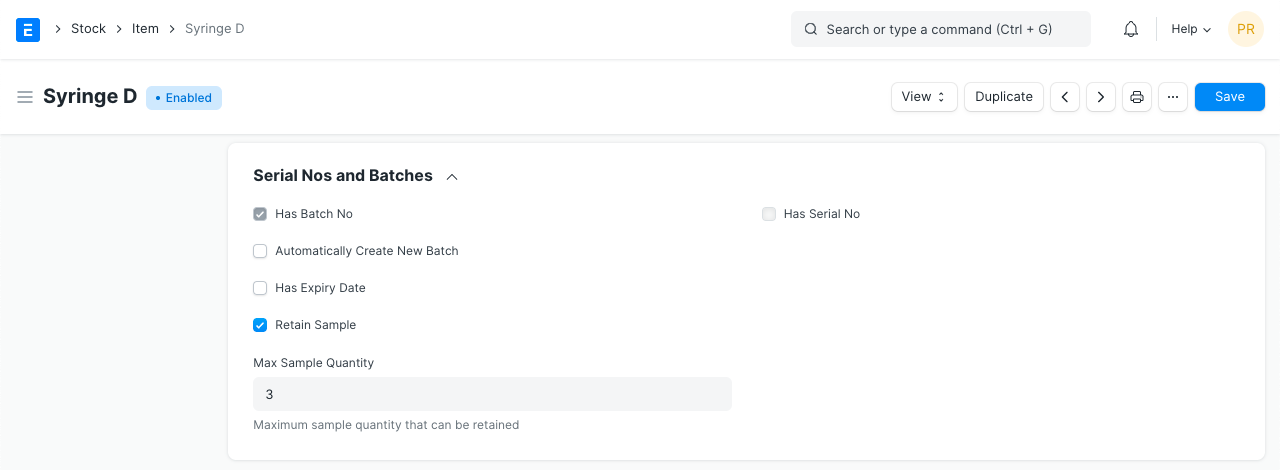
قبل البدء في أي حركة مخزون، تأكد أن تعريف المادة مكتمل: مجموعة صحيحة، UOM صحيحة، صورة، باركود (إن وجد)، وخصائص الباتش إن لزم.
7. مثال عملي – تعريف مادة جاهزة للبيع
في هذا التمرين نعرّف منتجًا نهائيًا بسيطًا يُستخدم لاحقًا في فواتير البيع وحركات المخزون.
- Item Code: JU-OR-250
- Item Name: عصير برتقال 250 مل
- Item Group: منتجات نهائية – مشروبات
- Is Stock Item: نعم
- Default UOM: Piece
- Has Batch No: نعم (تمييز التشغيلة)
- Has Expiry Date: نعم (صلاحية المنتج)
- Barcode: يضاف الباركود من عبوة المنتج
- Image: يضاف صورة للعلبة من ملفات الشركة
8. حركات المخزون الأساسية عبر Stock Entry
بعد إعداد المواد والمستودعات، ننتقل إلى الحركات الفعلية للمخزون باستخدام مستند Stock Entry في ERPNext.
8.1 أنواع Stock Entry الشائعة (بدون تصنيع)
- Material Receipt: إدخال مواد إلى المستودع (مثل إدخال رصيد أول المدة أو هبة).
- Material Issue: إخراج مواد من المستودع (مثل تالف أو هدايا أو استهلاك داخلي).
- Material Transfer: نقل مواد بين مستودعات داخل نفس الشركة.
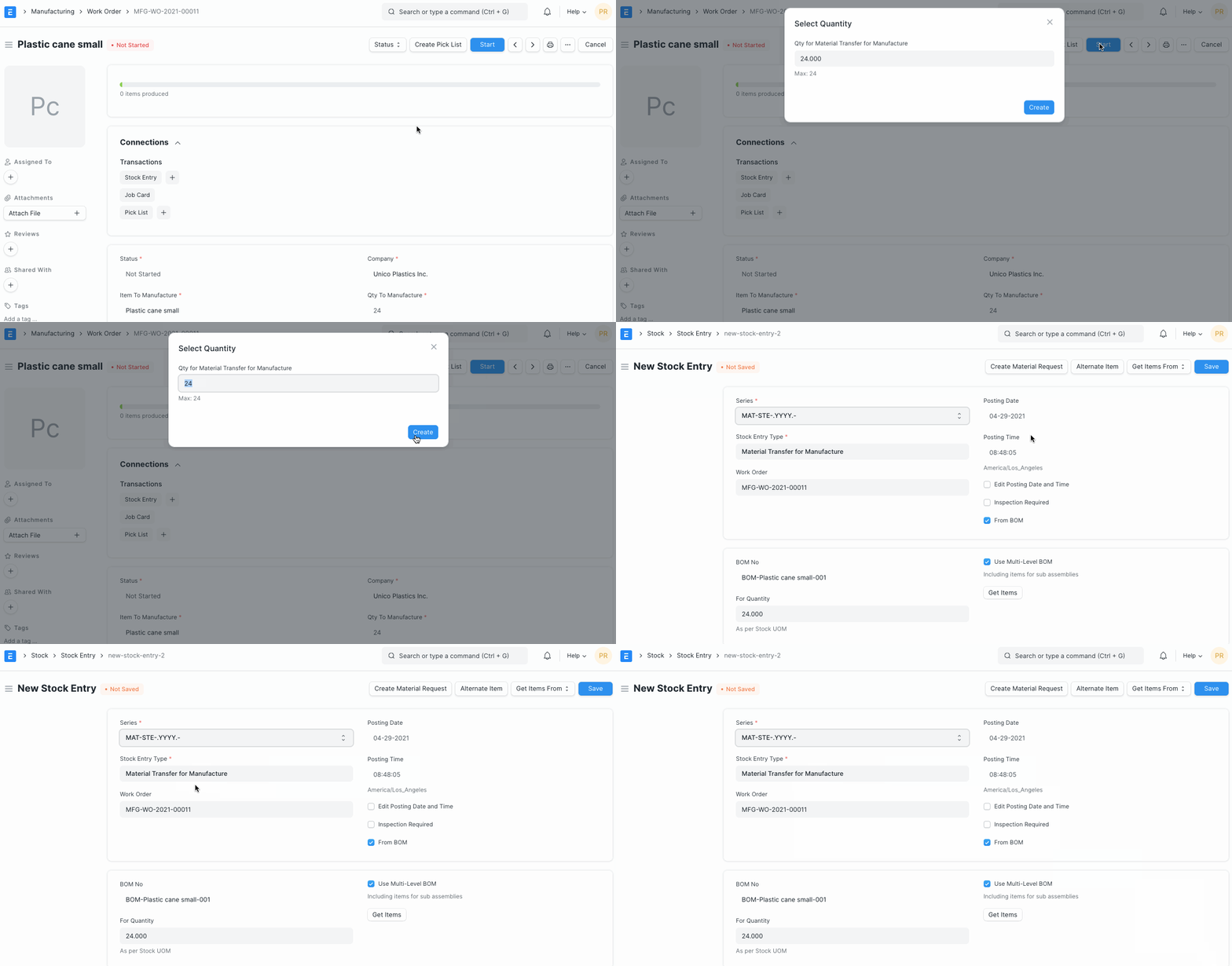
8.2 إنشاء Stock Entry من نوع Material Receipt (إدخال رصيد أولي)
- من القائمة: Stock > Stock Transactions > Stock Entry.
- اضغط New.
- في حقل Purpose اختر: Material Receipt.
- من جدول Items أضف المادة المراد إدخالها:
- اختر Item Code.
- حدد الكمية.
- اختر Target Warehouse (المستودع الذي ستدخل إليه الكمية).
- أدخل Rate (تكلفة الوحدة) إن أردت احتساب قيمة المخزون.
- إذا كانت المادة تدعم Batch، سيطلب النظام إدخال/اختيار رقم Batch وتاريخ الصلاحية.
- بعد الانتهاء، اضغط Save ثم Submit.
لإدخال رصيد أول المدة للمخزون يمكن استخدام Stock Entry – Material Receipt أو Stock Reconciliation. الخيار الثاني مخصص أكثر لضبط رصيد وقيَم المخزون دفعة واحدة.
8.3 نقل بين المستودعات (Material Transfer)
- أنشئ Stock Entry جديد.
- اختر Purpose = Material Transfer.
- في جدول Items:
- حدد Source Warehouse (المستودع المنقول منه).
- حدد Target Warehouse (المستودع المنقول إليه).
- اختر المادة والكمية.
- احفظ واعتمد المستند لمشاهدة أثره في Stock Ledger.
8.4 معالجة التالف أو الفاقد (Material Issue)
عند وجود تالف أو فاقد في المستودع، يمكن إخراجه باستخدام Material Issue:
- أنشئ Stock Entry جديد.
- اختر Purpose = Material Issue.
- من جدول Items:
- اختر المادة.
- حدد المستودع الذي يخرج منه التالف (Source Warehouse).
- ادخل الكمية التالفة.
- يمكن تعيين حساب مصروف للتالف عبر الربط المحاسبي (يُنسَّق مع قسم المحاسبة).
9. تسوية المخزون (Stock Reconciliation)
يستخدم Stock Reconciliation لتسوية أرصدة المخزون عند:
- إدخال أرصدة أول المدة لجميع المواد دفعة واحدة.
- تصحيح فروق الجرد الفعلي في نهاية فترة (زيادة أو نقص في الكمية).
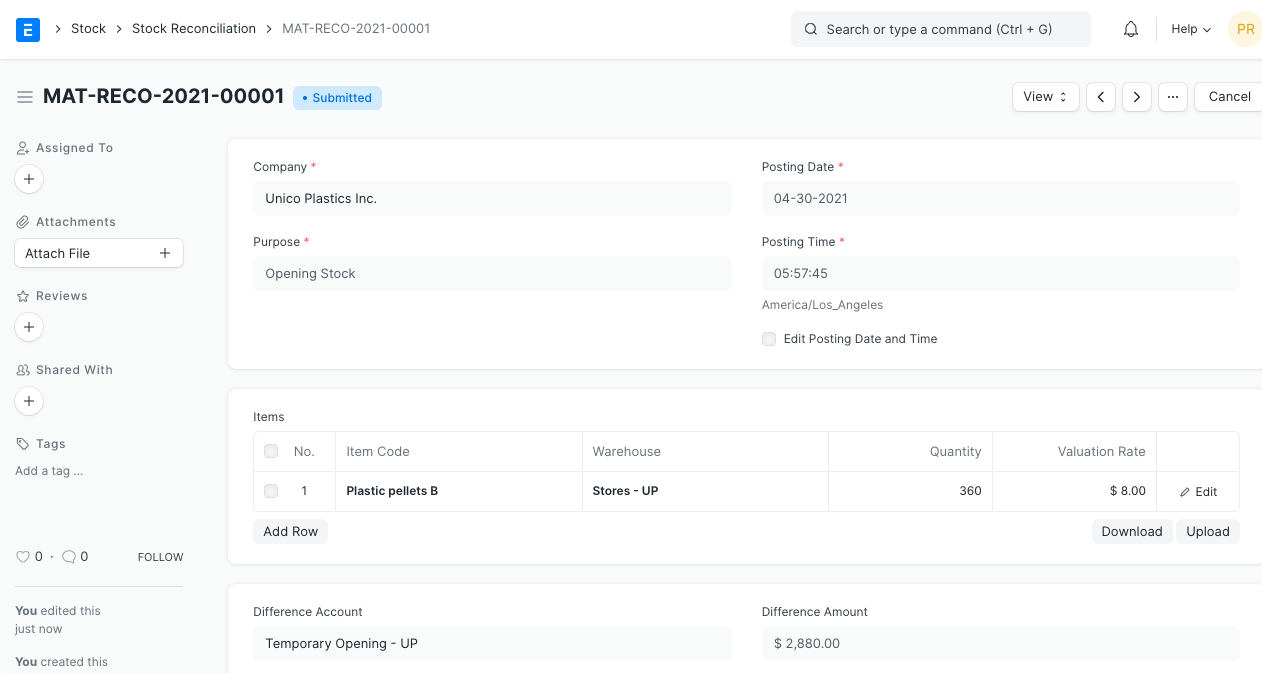
9.1 خطوات عمل تسوية مخزون بسيطة
- من القائمة: Stock > Stock Transactions > Stock Reconciliation.
- اضغط New.
- اختر Company وPosting Date.
- في جدول المواد:
- اختر المستودع.
- اختر المادة.
- أدخل Quantity الحقيقية بعد الجرد.
- أدخل Valuation Rate (قيمة الوحدة) إذا لزم.
- احفظ واعتمد المستند، وسيقوم النظام بإنشاء حركات تعديل في المخزون.
يُفضَّل التنسيق مع قسم المحاسبة قبل تنفيذ Stock Reconciliation، لأنه يؤثر على قيمة المخزون في الميزانية.
10. التقارير الأساسية لمتابعة المخزون
بعد تعريف المستودعات والمواد وتنفيذ الحركات، نستخدم تقارير المخزون لمتابعة الأرصدة والتحقق من سلامة البيانات.
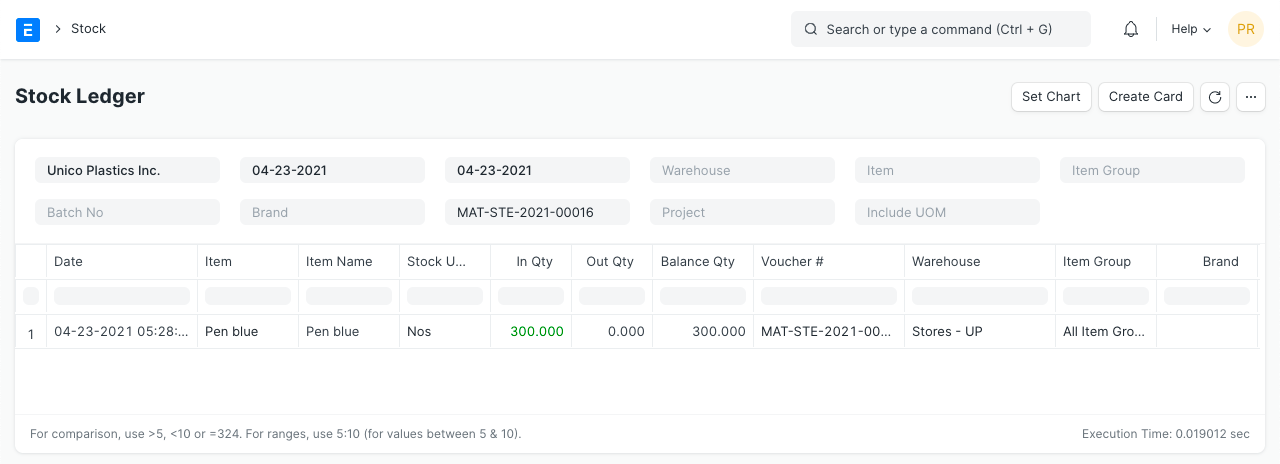
10.1 تقرير حركة المخزون (Stock Ledger)
يعرض جميع الحركات التي تمت على مادة معينة أو مستودع معين خلال فترة زمنية:
- من القائمة: Stock > Reports > Stock Ledger.
- يمكن التصفية حسب المادة، المستودع، الفترة الزمنية.
10.2 تقرير أرصدة المواد (Stock Balance)
- من القائمة: Stock > Reports > Stock Balance.
- يعرض كمية وقيمة كل مادة في كل مستودع في تاريخ معيّن.
10.3 استخدام التقارير في التدريب
خلال التدريب، يُنصَح بعد كل تمرين (إدخال، نقل، إخراج تالف) أن يقوم المتدرب بفتح Stock Ledger و Stock Balance:
- ليرى أثر الحركة على الكمية.
- وليتتبع التسلسل الزمني للحركات على المادة.
أن يفهم المتدرب العلاقة بين تعريف المادة وحركات المخزون وتقارير الأرصدة، بحيث يستطيع اكتشاف الأخطاء وتصحيحها مبكرًا.
ERPNext Stock & Items Module – Training
This page is a practical training reference for the Stock & Items module in ERPNext. It is designed for NEXTFUTURE trainees to learn how to define warehouses and items, configure UOMs, barcodes, batches, and execute the most common stock transactions step-by-step.
1. Introduction to Stock & Items in ERPNext
The Stock & Items module in ERPNext is the backbone of all inventory-related movements, whether driven by purchasing, sales, manufacturing, or internal transfers. Any mistake in item setup or warehouse structure will directly affect financial reports, stock valuation, COGS, and manufacturing outcomes.
- Build a clean Warehouse Tree structure suitable for the business.
- Create Item Groups and organize items logically.
- Configure UOMs and conversion rules (Piece – Box – KG…etc.).
- Create new Items with image, barcode, and batch settings.
- Link items to default accounts and taxes (accounting & tax perspective).
- Perform core stock transactions: opening stock, transfer, write-off.
- Use stock reports to validate balances and ensure data consistency.
This guide is written for end users (Storekeeper / Inventory Controller / Accountant) and can be used as a ready-to-deliver training material within a company using a test ERPNext environment.
2. High-level Inventory Cycle in ERPNext
Before diving into screens, it is important to understand the inventory logic in ERPNext:
- First: Set up the Warehouse Tree (Warehouses).
- Second: Set up Item Groups and general defaults.
- Third: Define Items (UOM, taxes, barcode, batch…etc.).
- Fourth: Execute daily stock transactions (Stock Entry / Stock Reconciliation).
- Fifth: Validate results via reports (Stock Ledger / Stock Balance).
During hands-on sessions, it is recommended to work on a test company so trainees can experiment safely without impacting live data.
3. Warehouse Tree Setup
A Warehouse in ERPNext represents the physical or logical location where stock is stored (main warehouse, branch, showroom, damaged stock…etc.). Warehouses are displayed in a tree structure.
3.1 Opening the Warehouse Tree
Use: Stock > Warehouses or search for Warehouse.
3.2 Creating a Warehouse – Practical Steps
- Click New in the Warehouses screen.
- Enter a clear Warehouse Name (e.g., Main Store – Amman, Damaged Stock).
- Select the Company (in multi-company environments).
- Set a Parent Warehouse if it is a child node.
- Optionally select a Warehouse Type (Stores / Finished Goods / Scrap).
- Save to appear in the warehouse tree.
Keep the warehouse structure simple and consistent (Main – Branches – WIP – Scrap/Damaged) so the team can select the correct warehouse in every transaction.
4. Item Groups
Item Groups help organize items into a clear taxonomy (Raw Materials, Packing Materials, Finished Goods, Services…etc.). They can also be used to assign default accounts or tax templates.
4.1 Opening Item Groups
Navigation: Stock > Items > Item Group
4.2 Creating a New Item Group
- Click New inside Item Group.
- Enter a group name (e.g., Raw Materials / Finished Goods).
- Set a Parent Item Group if it is a sub-group.
- With Accounting team, optionally configure default income/expense accounts.
- Save and use it later when defining items.
Avoid creating too many groups without a real need. Keep the structure clean and practical.
5. Units of Measure (UOM)
UOM setup is essential when the same item can be purchased or sold in different units (Piece – Box – KG…etc.).
5.1 Reviewing UOMs
Navigation: Stock > Settings > UOM
5.2 Multiple UOMs per Item
In the Item form, you can add multiple UOMs under the UOMs table with conversion factors.
- Main UOM: Piece (bottle).
- Additional UOM: Box (carton).
- Conversion Factor: 1 Box = 12 Pieces.
- Invoices can then sell the same item in either Box or Piece.
6. Item Master in ERPNext
The Item Master is the core of inventory operations. Every stock movement, invoice, or manufacturing step depends on accurate item setup.
6.1 Opening the Item Form
Navigation: Stock > Items > Item
6.2 Key Fields
- Item Code: Unique identifier (numeric or alphanumeric).
- Item Name: Display name on documents (can be Arabic too).
- Item Group: Category (Raw Materials, Finished Goods…etc.).
- Is Stock Item: Enable for stock-managed items.
- Default UOM: Main unit (Piece, Kg, Box).
- Maintain Stock: Keep enabled to track balances.
6.3 Linking Accounts and Taxes
In the Accounting section of the Item, you can assign default accounts or rely on Item Group defaults:
- Sales account (for finished goods).
- COGS and valuation behavior (typically set at company level or item group level).
- Service-related income/expense accounts if the item is a service.
You can also assign an Item Tax Template so taxes apply automatically on invoices.
6.4 Adding an Item Image
- Use the Image field to upload a clear product image.
- Save the item; the image may appear in trees, reports, and print formats depending on configuration.
6.5 Barcode Setup
- You can add multiple barcodes for the same item.
- Each barcode can be linked to a specific UOM (Piece vs Box).
- This is essential when using scanners in POS or warehouse operations.
6.6 Enabling Batch Management
For items controlled by batch/lot number (food, pharma…etc.), enable:
- Has Batch No
- Has Expiry Date (if applicable)
- During stock transactions, ERPNext will request the batch number.
Before performing any stock transaction, ensure the item setup is complete: correct group, correct UOM, image, barcode (if required), and batch settings when applicable.
7. Practical Example – Defining a Finished Item
In this exercise, we define a simple finished item that will be used in sales and stock transactions.
- Item Code: JU-OR-250
- Item Name: Orange Juice 250ml
- Item Group: Finished Goods – Beverages
- Is Stock Item: Yes
- Default UOM: Piece
- Has Batch No: Yes
- Has Expiry Date: Yes
- Barcode: Add the product barcode
- Image: Upload a product photo
8. Core Stock Transactions using Stock Entry
After setting up items and warehouses, you can execute transactions using Stock Entry.
8.1 Common Stock Entry Types (non-manufacturing)
- Material Receipt: Add stock (opening stock, donation…etc.).
- Material Issue: Remove stock (damage, internal consumption…etc.).
- Material Transfer: Move stock between warehouses.
8.2 Material Receipt (Opening Stock)
- Go to: Stock > Stock Transactions > Stock Entry.
- Click New.
- Set Purpose = Material Receipt.
- In Items table add:
- Item Code
- Quantity
- Target Warehouse
- Rate (valuation rate, if needed)
- If batch-managed, select/create Batch and set expiry date if applicable.
- Save then Submit.
Opening stock can be posted via Material Receipt or via Stock Reconciliation. The latter is more suitable when you want to set quantities and valuation for many items at once.
8.3 Material Transfer
- Create a new Stock Entry.
- Set Purpose = Material Transfer.
- In Items table set:
- Source Warehouse
- Target Warehouse
- Item and Quantity
- Submit, then review the effect in Stock Ledger.
8.4 Material Issue (Damage / Loss)
To write off damaged or lost stock:
- Create a new Stock Entry.
- Set Purpose = Material Issue.
- In Items:
- Select the item
- Set Source Warehouse
- Enter the damaged quantity
- Coordinate with Accounting if an expense account mapping is required.
9. Stock Reconciliation
Stock Reconciliation is used to adjust inventory balances for:
- Posting opening balances for many items at once.
- Correcting physical count variances at period end.
9.1 Simple Stock Reconciliation Steps
- Go to: Stock > Stock Transactions > Stock Reconciliation.
- Click New.
- Select Company and Posting Date.
- In the table:
- Select Warehouse
- Select Item
- Enter the counted Quantity
- Enter Valuation Rate if required
- Save and Submit; ERPNext will post adjustment entries.
Always coordinate with Accounting before running Stock Reconciliation because it affects stock valuation on the balance sheet.
10. Core Stock Reports
After setup and transactions, reports are used to validate balances and trace movements.
10.1 Stock Ledger
Shows all in/out movements for an item and warehouse over time:
- Navigation: Stock > Reports > Stock Ledger
- Filter by item, warehouse, and date range.
10.2 Stock Balance
- Navigation: Stock > Reports > Stock Balance
- Shows quantity and value by item and warehouse as of a selected date.
10.3 How to Use Reports in Training
After each exercise (receipt, transfer, issue), trainees should open Stock Ledger and Stock Balance to:
- Validate quantity changes and trace the exact transaction flow.
- Confirm that balances match expectations per warehouse.
Ensure trainees understand the relationship between Item Setup, Stock Movements, and Stock Reports to detect errors early and fix them correctly.